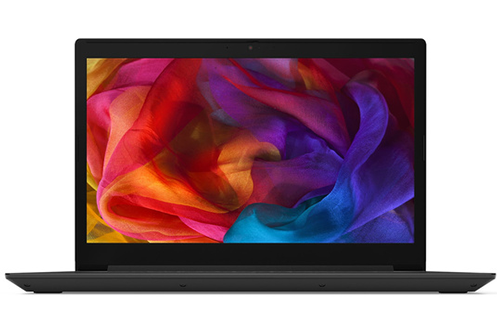
Ideapad L340-17API

Ideapad L340-17API

Voir la description

"Ecran 17,3"" HD+ Processeur AMD Ryzen 3 3200U (2,6 GHz / jusqu'à 3,5 GHz) RAM 8 Go DDR4 - 1 To HDD + 128 Go SSD Windows 10 -"

Rejoindre

[TUTO VIDEO] Comment réinstaller Windows sur un PC ?

Réinstaller Windows 10 ou Windows 11 à partir d'une clé USB Dans le cas où vous un problème critique avec Windows vous contraindrait à repartir sur des bases saines, il peut s'avérer nécessaire de réinstaller le système d'exploitation. Attention, si vous procédez sur un PC dont le disque dur contient des données, sachez que ces dernières seront entièrement effacées. Mieux vaut donc avoir cloné son disque dur au préalable. Cette opération fonctionne aussi pour installer Windows sur un PC sans OS, c'est-à-dire procéder à l'installation même si le disque dur interne est vierge. Pour (ré)installer Windows, il faudra vous munir de votre clé bootable et demander à l'ordinateur de démarrer sur ce périphérique externe. A travers ce tuto vidéo, vous bénéficierez d'un guidage pas à pas et trouverez tous les détails nécessaires à la bonne exécution de la manipulation.

[TUTO VIDEO] Comment créer un lecteur de récupération pour Windows ?

Générer un lecteur de récupération sous Windows 10 ou Windows 11 Un lecteur de récupération s'avère très utile si votre PC se bloque au point de ne plus pouvoir démarrer correctement Windows. Ce support peut servir aussi après avoir cloné un disque dur Windows vers un SSD, au moment de réinjecter tout le contenu dans un ordinateur. Puisqu'il vaut mieux prévenir que guérir, créez dès maintenant votre support de récupération. Vous aurez besoin d'une clé USB d'une capacité minimale de 2 Go. Cette clé USB sera formatée, ce qui signifie que les éventuelles données qui y sont stockées seront effacées. Prenez vos dispositions en conséquences afin de faire une copie de vos fichiers importants. A la fin de ce tuto vidéo, vous saurez comment faire pour créer un lecteur de récupération.

[TUTO VIDEO] Comment utiliser Windows MRT ?

Windows MRT c'est quoi ? Saviez-vous que votre ordinateur dispose d'un logiciel gratuit qui lutte contre les malwares ? Depuis quelques temps, Microsoft l'a pré-installé sur les PC Windows équipés de Windows 7, Windows 8, Windows 8.1, Windows 10 ou Windows 11. Ce programme qui détecte les menaces de logiciels malveillants est à utiliser en complément de Windows Defernder ou tout autre antivirus. A l'issue de ce tuto vidéo, vous saurez comment utiliser Windows MRT depuis un PC portable ou un PC de bureau.

Brancher ses appareils en toute sécurité : tout ce qu'il faut savoir

Multiprise, rallonge, enrouleur : on les emploie au quotidien sans toutefois vraiment faire attention aux précautions nécessaires à leur utilisation. Voici l’essentiel à retenir sur les raccordements électriques domestiques ainsi que les erreurs à éviter. Brancher du gros électroménager sur une multiprise : c’est non ! Vous l’avez sans doute remarqué, vos appareils de gros électroménager comme le lave-linge, le réfrigérateur ou le lave-vaisselle sont systématiquement branchés sur des prises murales dédiées. Il en va du bon fonctionnement de vos appareils et de la sécurité de votre maison. Dans les pièces (cuisine, buanderie, salle de bain) où l’espace n’est pas forcément bien aménagé, il peut être tentant de raccorder plusieurs appareils sur une même multiprise. C'estt formellement interdit par les fabricants et pour cause : des dysfonctionnements peuvent survenir sur votre machine et cela peut aller jusqu’à des départs de feu. Voici pourquoi : les appareils de gros électroménager sont très énergivores et particulièrement ceux qui produisent de la chaleur (four, plaque vitro, sèche-linge). Raccorder d’aussi gros appareils sur un seul et unique branchement c’est – dans le meilleur des cas – voir les plombs sauter. Les multiprises étant en majorité faites en plastique, plusieurs appareils gourmands en électricité qui fonctionnent en même temps, peuvent décupler la chaleur, faire fondre le plastique et causer un début d’incendie. Bon à savoir : suite à un incendie, s’il est établi qu’une installation électrique non conforme est à l’origine du départ de feu, votre assureur peut refuser de vous indemniser. La multiprise : à utiliser judicieusement Pour ce qui concerne le branchement d’appareils moins énergivores (PC, smartphone, téléviseur, grille-pain …) il est tout à fait possible de connecter plusieurs sources à une multiprise. Il convient juste de prêter attention à un détail : la puissance maximale supportée par la multiprise. Cette donnée est inscrite sur l’étiquette ou à défaut, sur la multiprise elle-même et est exprimée en watts (W). Voici la règle : la somme de la puissance des appareils branchés ne doit pas excéder la puissance maximale supportée par la multiprise. Au-delà, vous encourez un risque de coupure ou de départ d’incendie. Une multiprise supporte une puissance maximale qui tourne autour de 3500 W en moyenne. Cela signifie que si vous mettiez en fonctionnement un chauffage d’appoint de 1000 W, un appareil à raclette de 800 W et une cafetière de 1 400 W, vous pourriez encore brancher un appareil de 300 W sans que la multiprise ne flanche. Pour connaître la puissance d’un appareil, il suffit de consulter son étiquette ou sa plaque signalétique. Bon à savoir : pour les appareils dont le câble est amovible, il convient d’utiliser exclusivement le cordon d’alimentation d’origine. Même si d’autres câbles peuvent avoir une apparence semblable, certaines caractéristiques peuvent différer. Si votre multiprise s’avère trop juste au niveau de la puissance, tournez-vous vers un modèle vous offrant plus de marge et pourquoi pas, proposant une résistance à la foudre ou aux surtensions. De même, si votre multiprise marque des signes de faiblesses (coup de jus, étincelles/éclair au moment branchement …) remplacez-la au plus vite. Peut-on brancher plusieurs multiprises à la suite ? Il est déconseillé de brancher des multiprises en série car les risques de surchauffe, et par conséquent d’incendie, sont multipliés. Dans le cas où il y aurait un problème de distance entre l’appareil que vous souhaitez brancher et la prise la plus proche, privilégiez une rallonge simple ou un enrouleur. En cas d’utilisation d’un enrouleur, veillez à dérouler entièrement le câble, même si vous ne comptez pas utiliser toute sa longueur. En effet, lorsqu’un câble électrique est traversé par le courant, de la chaleur est générée. Cette chaleur est plus facilement dissipée si le câble est complètement déroulé que s’il est enroulé sur lui-même, ce qui génère une surchauffe supplémentaire. Cela est aussi valable pour les enrouleurs présents sur les aspirateurs traineaux. Peut-on tout brancher une multiprise sur une rallonge électrique ? A la différence des multiprises, les rallonges simples ne sont faites que pour brancher 1 appareil. Il n’est donc pas permis de raccorder un bloc multiprise à une rallonge. C’est d’ailleurs pourquoi on peut remarquer sur certaines rallonges que l’orifice de branchement est petit par rapport au gabarit de la fiche électrique d’une multiprise.

3 astuces utiles quand on est bloqué sur Mac

Un bug peut survenir sans crier gare et vous empêcher d’utiliser votre Mac. En fonction du problème que vous rencontrez, il existe des astuces qui peuvent vous aider à vous sortir du pétrin. Fermer une application qui ne répond plus du tout Avec votre ordinateur Apple, vous avez peut-être (malheureusement) vécu la chose suivante : l’application que vous êtes en train d’utiliser se bloque complètement, si bien qu’il devient impossible d’interagir avec. Vous pouvez alors tenter de quitter l’application en question en cliquant sur l’icone rouge ou à l’aide du raccourci clavier Mac dédié (Commande + Q). Cela dit, dans les cas les plus périlleux, cela ne fonctionne pas. Une fenêtre peut spontanément s’ouvrir en vous proposant 2 choix : attendre jusqu’à ce que le programme réponde ou fermer le programme. Si cette fenêtre ne s’ouvre pas ou si après avoir choisi de fermer l’application cette dernière demeure ouverte, il devient nécessaire de forcer l’arrêt du programme. Voici comment faire : Cliquez sur la Pomme située dans la barre d’état Cliquez sur "Forcer à quitter" Sélectionnez l’application que vous souhaitez fermer et cliquez sur "Forcer à quitter" Un raccourci existe pour cette manip : Option + Commande + Echap Vous pouvez ensuite relancer l’application. Le bug passager qui a empêché son utilisation ne devrait plus apparaître. Néanmoins, il se peut qu’une partie de votre progression soit perdue. C’est pour cela qu’il est essentiel d’enregistrer au fur et à mesure ce que l’on fait (à l’aide du raccourci Commande + S) que ce soit du traitement de texte, des retouches photo ou du montage vidéo. D’ailleurs, macOS permet de vérifier en un clin d’œil si la production en cours est sauvegardée ou non. En haut de votre fenêtre, se trouvent 3 boutons – un rouge, un jaune et un vert – servant respectivement à fermer, réduire et agrandir la fenêtre. La plupart du temps, le bouton rouge reste plein mais dès lors qu’un rond noir fait son apparition à l’intérieur, cela signifie que le document a subi des modifications qui n’ont pas encore été enregistrées. Si ce paramètre n’est pas visible par défaut, voici comment l’activer : Accédez aux Préférences systèmes Allez dans "Général" Cochez la case "Confirmer les modifications à la fermeture des documents" Régler un problème d’affichage ou un souci de lenteur La NVRAM appelée également PRAM se charge des aspects relatifs à l’affichage mais également aux paramètres audio et aux périphériques. Si vous constatez que vous n’avez plus de son, que votre écran externe n’est pas détecté, que vous n’arrivez pas à connecter un périphérique en Bluetooth etc., une réinitialiser de la NVRAM peut s’avérer utile. Cela s’applique uniquement aux Mac équipés d’un processeur Intel. Éteignez le Mac Rallumez-le et maintenez enfoncées pendant une vingtaine de secondes les touches Option (Alt), Commande, P et R Le Mac redémarrera à plusieurs reprises Laissez ensuite le Mac démarrer normalement Il se peut que vous deviez ensuite réajuster des paramètres comme l’heure ou vos préférences esthétiques. Certains dysfonctionnements surviennent fréquemment lorsque le Mac est laissé en veille durant plusieurs jours. Pensez donc à éteindre votre ordinateur si vous ne comptez pas l’utiliser pendant une longue période. Régler les problèmes de batterie Si vous avez des difficultés liées à la gestion de l’alimentation de votre Mac (batterie qui ne charge pas, ventilateurs qui tournent vite, Mac qui ne s’allume plus …) votre machine nécessite une réinitialisation du SMC. Le SMC gère la partie "électrique" du Mac. Mais en fonction du modèle que vous possédez, la procédure n’est pas forcément la même. Si vous avez un doute quant à la version de votre Mac, voici comment vérifier la nature de votre processeur Réinitialiser le SMC d’un Mac avec puce Apple Silicon (M1, M2 …) C’est simple, pour réinitialiser le SMC d’un Mac M1 ou M2, il suffit de le brancher (s’il s’agit d’un MacBook) et de le redémarrer. Rien de plus, rien de moins. Réinitialiser le SMC d’un Mac à processeur Intel Avec les Mac un peu plus anciens, la réinitialisation du SMC varie selon les cas. Réinitialiser le SMC avec un Mac à puce T2Les Mac équipés d’une puce de sécurité T2 sont sortis entre 2018 et 2020. Vous pouvez vérifier si le vôtre en est équipé en maintenant la touche Option (Alt) enfoncée et en cliquant sur la Pomme. Accédez ensuite à "Informations système" et cliquez sur le champ "Contrôleur" / "iBridge". Le nom du modèle apparaîtra alors. Sur MacBookÉteignez le MacBook Appuyez simultanément sur les touches Contrôle (sur la gauche du clavier), Option (sur la gauche du clavier), Shift (sur la droite du clavier) pendant 7 secondes En maintenant les touches précédemment mentionnées, appuyez sur le bouton d’alimentation. Le Mac redémarrera puis s’éteindra. Après l’extinction, maintenez toutes ces touches enfoncées pendant 7 secondes puis relâchez-les Patientez quelques instants puis allumez de nouveau votre MacBook Sur iMac ou Mac MiniÉteignez le Mac Débranchez le cordon d’alimentation pendant 15 secondes puis rebranchez-le Attendez 5 secondes avant de rallumer le Mac Réinitialiser le SMC avec un Mac non doté d’une puce T2Sur MacBookÉteignez le MacBook Maintenez enfoncées les touches Shift (sur la gauche du clavier), Contrôle (sur la gauche du clavier), Option (sur la gauche du clavier) et le bouton d’alimentation pendant 10 secondes Rallumez ensuite le MacBook Sur iMac/Mac MiniÉteignez le Mac Débranchez le cordon d’alimentation pendant 15 secondes et rebranchez-le Après 5 secondes, allumez le Mac Si malgré tout cela le problème que vous rencontrez persiste, la solution peut être de restaurer votre Mac. Attention toutefois à bien sauvegarder vos données en amont.

Retour de vacances : que faire de mes appareils informatiques

Alors que les vacances arrivent doucement à leur terme et que la rentrée pointe gentiment le bout de son nez, nous vous proposons de faire un petit check-up des appareils que vous avez sans doute intensément (ou pas) utilisé cet été. C’est parti ! Que faire avec son PC portable ? Il vous est peut-être arrivé d’emmener votre PC portable avec vous pendant vos congés. Que ce soit pour consulter vos mails à la plage (on espère que ce n’était pas le cas), pour regarder un film au camping ou pour tout autre chose, il a sans doute subi des coups de chaud qui ont forcé le ventilateur à tourner à plein régime. Malheureusement pour vous, ce grand volume d’air brassé n’était pas de l’air frais, bien au contraire. La poussière est l’ennemi de votre PC car elle se dépose tout autour des composants et finit par colmater la grille d’aération. Par conséquent, votre ordinateur a plus de mal à expulser l’air chaud vers l’extérieur et le PC est moins bien refroidi. Pour éviter qu’à la reprise votre PC ne chauffe trop et tombe en rade, il est astucieux de nettoyer l’intérieur de votre ordinateur. Pour l'entretien de votre PC, le moyen le plus simple est de s’armer d’un aérosol dépoussiérant (si possible muni d’une tige). Appliquez de légères pressions sur le spray pour que les petites poussières, les petits grains de sable ou les petites miettes qui ont pu s’incruster soient évacuées. Si vous en avez la possibilité, dévissez le capot du PC portable pour procéder à cette opération. Si ce n’est pas possible, faites souffler le spray d’air sec à travers les ouvertures d’aération. Le fait d’utiliser votre ordinateur portable sur une surface qui n’est pas parfaitement plane a aussi pour conséquence d’altérer la circulation d’air. Si vous tenez tant à utiliser votre laptop pendant que vous êtes confortablement dans votre lit, utilisez un support surélevé (et éventuellement ventilé) pour que la chaleur puisse être efficacement dissipée. En évitant toute surchauffe, vous prolongez la durée de vie de votre ordinateur portable. Comment remettre son PC de bureau d'aplomb ? Votre PC de bureau, cette tour que rien ne peut atteindre … sauf peut-être la poussière. Car le refrain est le même qu’avec les ordinateurs portables : la poussière qui se loge au fur et à mesure dans les parties internes du PC lui porte préjudice. Une fois de plus, le remède reste le même : dépoussiérer à l’aide d’une bombe d’air sec. Vous vous débarrasserez ainsi de moutons de poussière qui ont élu domicile dans votre unité centrale depuis probablement des lustres. Cette fois-ci il faudra nettoyer LES ventilateurs présents dans le boitier car il y en a généralement un placé tout près du processeur et un autre situé à l’arrière du boitier. Là encore, il convient d’ouvrir la carcasse de l’appareil pour avoir vraiment accès aux composants, à condition que ce soit possible. Si un sceau est collé au niveau des ouvertures, n’insistez pas. Utilisez la bombe de biais pour que la poussière ne s’envole pas puis retombe. Évitez également de faire le dépoussiérage dans une pièce où il y a de la moquette : en ouvrant votre tour des fibres textiles pourraient s’y immiscer. C’est aussi l’occasion d’enlever les miettes du clavier grâce à la bombe à air sec. Smartphone, tablette et écouteurs sans fil : gare aux saletés Ils nous ont permis d’immortaliser nos meilleurs souvenirs, de rester en contact avec nos proches, de retrouver notre chemin, de nous ambiancer en musique et j’en passe : nos smartphones et tablettes ont – comme d’habitude – été nos meilleurs alliés. Puisqu’ils nous ont accompagné partout, il est judicieux de les nettoyer un peu. Mais attention, il ne faut pas s’y prendre n’importe comment, au risque de les abîmer. Après avoir éteint votre appareil, essuyez-le avec une lingette désinfectante qui ne contient pas de javel. Attention tout de même aux éventuels orifices présents pour ne pas les mouiller, surtout si votre écran possède un revêtement hydrophobe qui risque de faire glisser les gouttes vers les extrémités. Ensuite, il convient de nettoyer les connecteurs de charge qui ont peut-être été en contact avec du sable. Une petite brosse aux poils souples fait l’affaire. Il n’est pas conseillé d’opter pour un cure-dent car ce dernier peut finir par endommager le connecteur. Cela est tout aussi valable pour les boîtiers de charge de vos écouteurs Bluetooth qui vous en remercieront. Imprimante : éviter les couacs Changement d’ambiance pour votre imprimante qui après des semaines d’inactivité va reprendre du service à l’approche de la rentrée. Il est temps de graisser à nouveau les rouages de votre machine pour qu’elle fonctionne sans problème. Si vous n’utilisez pas régulièrement votre imprimante l’encre finit par sécher, surtout en période de fortes chaleurs. Dès lors qu’elle n’a pas été utilisée pendant plus d’une semaine, il est conseillé de nettoyer les cartouches pour enlever la couche d’encre séchée qui a pu se former. Pour y parvenir, dans la majorité des cas, il suffit de lancer un programme de nettoyage depuis le logiciel de votre imprimante. En plus des cartouches d’encre, les buses/têtes d’impression peuvent aussi être nettoyées. Si votre imprimante ne propose pas de logiciel ou de programme d’entretien intégré, retirez les cartouches et frottez délicatement les buses avec un coton tige imbibé d’eau chaude. Au cas où, consultez ces 3 manières simples de dépanner votre imprimante. Appareil photo & drones : place à la sauvegarde Des étoiles plein les yeux, des souvenirs pleins la tête et des photos plein les appareils. Le moment est venu de faire du tri parmi vos clichés mais aussi de faire DES copies du contenu de votre appareil photo. Oui, des copies car on n’est jamais trop prudent. Ne laissez pas vos photos et vidéos de vacances uniquement sur la carte SD de votre appareil photo. Pour parer aux éventuelles pertes, corruptions de données ou pannes d’ordinateur, il convient de garder plusieurs exemplaires de votre sauvegarde. Entre solution cloud, disque dur interne, disque dur externe, carte mémoire et clé USB, vous avez l’embarras du choix. Notre conseil : combiner une sauvegarde physique que l’on conserve à l’abri chez soi et une sauvegarde en ligne pour y avoir accès n’importe où, n’importe quand. Découvrez d'ailleurs comment sauvegarder les donner de son PC de manière sûre. Avant de ranger votre appareil photo ou votre drone pour un petit moment, pensez à les recharger une dernière fois. En ne le faisant pas, vous courrez le risque de les voir ne pas se réveiller après une longue période d’hibernation. Montres et bracelets connectés : l'heure est au nettoyage A votre poignet toute la journée, vos montres connectées et bracelets connectés ont besoin d’un petit brin de toilette. Il est à présent l’heure de dire au revoir à la sueur, à la poussière ou aux restes de crème solaire qui ont pu s’y accumuler durant vos aventures. En fonction de la matière dont est composée le bracelet (silicone, cuir, métal, tissu …), le nettoyage n’est pas forcément le même. Pour en savoir plus, voici nos meilleurs conseils et astuces pour entretenir sa montre connectée. GPS : terminus, tout le monde descend Synonyme de départ en vacances au début de l’été, en fin de séjour, il devient synonyme de retour à la maison. Le GPS a besoin à son tour d’un peu de repos après être resté accroché de longues heures au pare-brise sous un soleil de plomb. Dès lors qu’il n’est plus utilisé, rangez-le dans sa housse ou à défaut dans sa boîte et emmenez-le chez vous plutôt que de le laisser dans la boite à gants.

La Communauté SAV Darty, qu'est-ce que c'est ?

#divers

Une fuite sur votre lave-linge, un problème avec votre PS5 ou un besoin d'informations avant l'achat d'une TV ? Bienvenue sur la Communauté SAV Darty où grâce à l'aide des utilisateurs possédant le même produit que vous et de nos techniciens spécialisés, vous obtiendrez les réponses à vos questions et les solutions à votre problème. La Communauté SAV Darty : mode d’emploi Une question sur un produit ? Je suis sur le point d'acheter un aspirateur sans fil Dyson sur Darty.com mais au vu de l'autonomie, je me demande si la batterie tiendra assez en mode maximal pour aspirer mon domicile. Avant mon achat je pose ma question et je suis notifié(e) par e-mail dès que quelqu'un répond à ma question. Plus tard, je n'hésite pas à m'inscrire à la Communauté pour répondre à mon tour et bénéficier des conseils des experts Darty. Un problème ou une panne ? Je constate qu'il y a une flaque d'eau sous mon lave-linge. J'en fait part à la Communauté. Plusieurs utilisateurs donnent leur avis et l'un d'entre eux pense que cela vient du filtre. Un technicien SAV confirme qu'il est fort probable que le problème vienne de l'obstruction du filtre. A l'aide d'un tuto, il me guide étape par étape pour effectuer le nettoyage du filtre de vidange. En plus de cela, il me fait part des meilleurs conseils pour ma machine à laver (éviter que le linge ne sente mauvais, dissoudre efficacement le calcaire de la machine, choisir la bonne température en fonction du type de lessive ...) Rien de plus facile que je rejoindre la Communauté SAV. Créez votre compte Recherchez votre/vos produit(s) Rejoignez-le(s) Vous voilà à présent membre ! 3 bonnes raisons de choisir la Communauté Darty SAV 1. L’expertise SAV Darty Leader depuis de plus de 40 ans dans la réparation et le service après-vente, Darty vous accompagne pour résoudre des pannes sans l'intervention d'un technicien mais aussi vous donner des conseils d’utilisation pour éviter les pannes d'électroménager. Du sèche-cheveux au réfrigérateur américain en passant par l'appareil photo, la liseuse numérique ou la trottinette électrique, grâce à nos astuces et à nos conseils d'entretien et d'utilisation, vous avez toutes les clés en main pour que vos appareils soient en bon état plus longtemps. 2. Un dépannage et une réparation à portée de clic En cas de problème ou de panne avec un appareil électroménager, notre reflex est souvent d’aller sur internet pour chercher la solution. Mais vers quel forum se tourner ? Est-ce je vais trouver une réponse correspondant à la référence précise de mon produit ? Est-ce qu'on va me demander d'effectuer des manipulations compliquées ? Avec la Communauté SAV Darty, trouvez les réponses et solutions à vos questions ou problèmes. Elle se compose de plusieurs communautés qui correspondent chacune à un produit (communauté Cookeo Touch Wifi, communauté Canon Pixma TS5350, communauté JBL Flip Essential, communauté Oral B IO 9S, communauté AirPods ...). Rejoignez la vôtre et faites part de vos interrogations et de vos remarques. En cas de difficultés, nos techniciens expérimentés créent pour vous des tutos sur mesure pour vous apprendre avec pédagogie comment régler votre problème. 3. Un engagement : être tous les jours à vos côtés "Tout seul on va plus vite mais ensemble on va plus loin". En posant des questions et en donnant des réponses tour à tour, chacun devient "consom'acteur La Communauté SAV Darty c'est vous. 8 000 000 de mercis à nos 8 000 000 de membres qui contribuent chaque jour à : Aider les utilisateurs qui ont besoin de réponses Favoriser l'autonomie de chacun et l'auto-réparation Préserver la planète en évitant de jeter des appareils encore fonctionnels

Nos engagements

#divers

Chez Darty, nous sommes engagés pour un choix éclairé. Cela signifie que nous agissons pour vous aider à adopter une démarche responsable. Du choix de votre équipement jusqu'à sa fin de vie, nous vous accompagnons et vous proposons des solutions pour limiter l'impact sur l'environnement. Darty : un précurseur dans la lutte contre l'obsolescence prématurée S'engager dans la lutte contre l'obsolescence, c'est proposer des solutions concrètes. Rien qu'en 2020, nous avons réparé 1,7 million d'appareils. Pour prolonger la durée de vie de vos appareils, ces derniers profitent d'une disponibilité des pièces détachées jusqu'à 15 ans après leur commercialisation. En cas de besoin, vous pouvez commander la pièce détachée de votre choix en passant commande en magasin. Vous avez également la possibilité de faire appel à un technicien Darty pour réparer votre produit ou d'opter pour l'autoréparation grâce aux tutos de la communauté Darty SAV. Pour réduire votre empreinte carbone et éviter que des ressources ne soient gaspillées, nous vous proposons la gamme Darty 2nde Vie. Elle est composée de divers produits comme des réfrigérateurs, des appareils photos, des ordinateurs, des smartphones, des TV, des consoles, des casques, des robots cuiseurs et même des vélos électriques. Parmi ces produits, vous pouvez retrouver des articles retournés par des clients et en parfait état de marche ou des produits dont l'emballage a subi des dommages mais dont les performances sont encore garanties. Vous pouvez ainsi bénéficier de réductions allant jusqu'à 50% par rapport au prix d'origine tout en faisant un geste pour la planète. Avec l’abonnement Darty Max qui permet de réparer au lieu de remplacer, vous bénéficiez, sans surcoût, de l'entretien et de la réparation de vos équipements de gros électroménager, petit électroménager, TV, son, photo ou multimédia achetés chez Darty. Vos appareils achetés dans d’autres enseignes sont également pris en charge dans l’abonnement.* Inciter les marques à s'améliorer, vous accompagner à vous équiper Dès 2018, nous avons mis en place le Baromètre SAV afin d'évaluer les produits les plus fiables. Le principe est simple : Darty étant le plus grand service après-vente de France, nous avons récolté les données liées aux pannes et avons pu classer, par catégories, les modèles les moins sujets aux pannes par rapport aux volumes de vente. Nous avons également mis en place le label produit "Choix durable" afin de mettre en avant les références les plus fiables et qui dureront dans le temps, en fonction de leurs performances, de la disponibilité des pièces détachées et d'autres paramètres. Grâce à la mise en place de ces initiatives, les fabricants jouent désormais le jeu et proposent des produits de plus en plus durables. Revaloriser à tous les niveaux Chez Darty lors de l'achat d'un nouvel équipement comme un réfrigérateur par exemple, vous pouvez demander qu'à la livraison, votre ancien appareil soit repris. La collecte de D3E (Déchets d'Equipements Electriques et Electroniques) sert à récupérer des objets dont les composants ne peuvent pas être jetés à la poubelle avec les déchets ménagers. Ces objets intègrent une filière de recyclage afin d'être réparés ou revalorisés pour que cela soit profitable à tous. En plus d'être un acte citoyen, il s'agit d'un acte solidaire puisque Darty est le partenaire d'organismes de réinsertion sociale. * Contrat de maintenance par abonnement payant avec engagement de 12 mois consistant à confier à Fnac Darty Services l’entretien et la réparation des produits éligibles, installés à votre domicile et dont vous êtes propriétaire. Produits électroménagers et multimédia éligibles et tarifs selon la formule choisie. Pour le détail des tarifs et des conditions, se renseigner auprès d’un vendeur ou sur darty.com

Trouver le diagnostic d'une panne.

01. Choisir une marque
02. Choisir la catégorie
03. Sélectionner un produit