
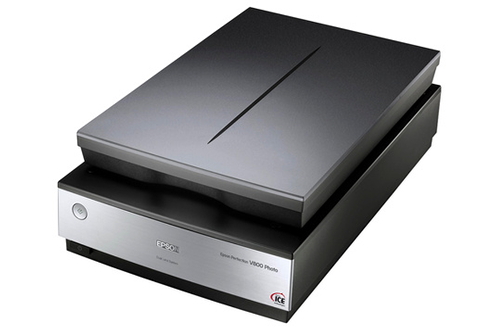
Perfection V800 Photo

Perfection V800 Photo

 - 
140 membres
Voir la description

"Numérisation de haute qualité Adaptateur pour numériser négatifs et diapositives Accepte les pellicules non standards jusqu'à 8 x 10"" Double lentille"

Rejoindre

Reprenez le contrôle de votre scanner pour éviter la panne

Votre scanner vous a déjà mené la vie dure ? Pour que cela ne se répète pas, nous mettons à votre disposition les meilleurs conseils pour que "numériser" rime désormais avec "sérénité" et "durabilité". Nettoyez, balayez, astiquez … Et si le problème que vous rencontrez pouvait être réglé par un simple coup de chiffon ? La plupart du temps, les soucis de taches sur les numérisations peuvent être réglés facilement. Si vous possédez un scanner à plat, nettoyez la surface en verre avec un chiffon doux en faisant attention à ne pas trop appuyer sur la vitre. Si les impuretés ne s’enlèvent toujours pas, vous pouvez humidifier légèrement votre chiffon avec de l’eau, voire avec du nettoyant pour vitre. Essuyez ensuite le tout. Tips : la procédure est la même si le scanner est équipé de bandes de numérisation ; n’hésitez pas non plus à vérifier que la présence de taches sur les numérisations ne soit causée par des salissures ou de la poussière sur les documents originaux. Si vous possédez un scanner à défilement, il est nécessaire de nettoyer les rouleaux d’entrainement. Pour cela, retirez les rouleaux de l’appareil afin de les nettoyer ou procurez-vous une feuille de nettoyage. Si votre modèle est équipé d’un compteur, pensez à le remettre à zéro après le nettoyage pour que le scanner vous rappelle de faire l’entretien au moment venu. Branchez-vous vitesse Votre scanner est lent ? Voyons comment lui redonner du peps. Premièrement diminuez la résolution s’il n’est pas important que les documents soient scannés en qualité maximale. Cela permet de réduire à la fois le temps de travail du scanner et la taille du fichier final. S’il vous faut quand même numériser des documents en haute résolution, connectez le scanner à un port USB 3.0 sur votre PC. Ils sont reconnaissables à leur couleur spécifique (bleu ciel en général). Ils permettent une numérisation plus rapide pour les scans volumineux et/ou en haute résolution. Quand les entrées USB font défaut, il est fréquent de passer par un concentrateur USB. Sauf que ces hubs peuvent compliquer la communication entre l’ordinateur et le scanner. Privilégiez donc un branchement direct dans la mesure du possible, quitte à débrancher provisoirement d’autres périphériques non indispensables. D’ailleurs, avec un PC de bureau, pour bénéficier des meilleures performances, branchez votre scanner sur les ports USB à l’arrière de la tour plutôt que sur ceux en façade. Pour les numérisations sans fil, faites en sorte d’avoir la meilleure connexion wifi possible. Une mauvaise connexion rend la transmission des scans plus lente. Tips : privilégiez la bande de fréquence 2,4 GHz et si vous disposez de plusieurs réseaux, veillez à ce que le scanner et le PC soient connectés au même. A contrario, sachez qu’il y a certaines situations où il vaut mieux privilégier le "mode lent" qui est disponible sur certains scanners à entrainement. C’est le cas si vous souhaitez numériser des documents fins ou en cas de bourrage papier fréquent. Remettez les pendules à l’heure Un recalibrage, c’est l’assurance de remettre les choses en ordre quand votre scanner fait des siennes. Par exemple, si des lignes verticales apparaissent sur vos numérisations alors que vous avez déjà effectué un nettoyage, tentez un calibrage pour solutionner le problème. De même, si vous remarquez les documents sont déformés sans raison ou que les couleurs ne sont pas fidèlement retransmises, recalibrez l’appareil. Vérifiez quand même que vous n’utilisez pas le mode de numérisation en noir et blanc ou en niveaux de gris. Tips : un calibrage peut s’avérer utile après avoir numérisé des milliers de pages ; pareil si l’appareil n’a pas été utilisé pendant une longue période. Si votre scanner vous a été livré avec une mire de calibrage ou une feuille d’étalonnage, c’est le moment de l’utiliser. Manipulez-la avec précaution (saisissez-la par les bords pour éviter qu’une trace de doigt ne vienne tout gâcher) et suivez les instructions d’usage. Soignez les petits détails Certains détails peuvent paraître insignifiants mais ils ont finalement de l’importance. Quelques précautions s’avèrent utiles. En cas de bug par exemple, il est judicieux de redémarrer votre appareil mais aussi le PC auquel il est connecté. Ce geste simple permet de régler bien des problèmes. Si cela ne suffit pas, envisagez une mise à jour voire une réinitialisation via le logiciel de gestion du scanner. Avec les scanners à plat Faites en sorte d’éviter au maximum les vibrations, de peur que le fichier soit flou une fois stocké sur l’ordinateur. Si vous ne parvenez pas à numériser un document et que vous constatez un bruit inhabituel, c’est sans doute parce que l’appareil est verrouillé. En effet, un système permet de maintenir les composants internes pour éviter qu’ils soient endommagés en cas de choc. Ne forcez pas car vous pourriez endommager le scanner. Mettez simplement le loquet ou l’interrupteur dans la position qui permet de déverrouiller le mécanisme pour pouvoir numériser vos documents. Avec les scanners à entrainement Il est conseillé de ne pas utiliser le scanner à proximité d’une importe source de lumière car des lignes ou des bandes blanches peuvent apparaître sur les numérisations. D’autre part, pensez à retirer les trombones et les agrafes, notamment pour les scanners portables, pour éviter que ces pièces métalliques ne causent des dégâts. Mettez les codes erreur à l’amende Les codes erreur ? Même pas peur ! La signification des alertes et témoins lumineux les plus courants sur scanner se trouve juste ici. La plupart du temps, il est possible d’y remédier mais si vous êtes en difficulté, confiez la réparation à un pro. Bourrage papier (retirez délicatement le papier en ouvrant le capot si nécessaire, nettoyez les rouleaux d’entrainement, veillez à ce que le document ne soit pas introduit de travers et à ce que le papier ne soit ni trop épais, ni trop fin, ni chiffonné, ni humide) Problème d’alimentation électrique (utilisez le câble d’origine ou un câble aux mêmes propriétés) Alerte maintenance (nettoyez ou remplacer le capteur, les rouleaux ou les bandes de numérisation) Erreur de connexion réseau (vérifiez les paramètres réseaux) Mémoire insuffisante sur le support de destination (changez de carte mémoire ou de support) Température inadéquate de la batterie (laissez refroidir le scanner en cas de surchauffe ou placez-le dans une pièce à température ambiante) Charge suspendue car température en dehors des valeurs habituelles (débranchez le scanner jusqu’à ce qu’il reprenne une température adéquate)

[TUTO VIDEO] Numériser un document sur son téléphone avec une imprimante Epson

Recevoir un document numérisé en 3 clics sur son smartphone Lorsqu'on fait des démarches administratives depuis son smartphone et qu'il est nécessaire de scanner certains documents pour les transmettre, il est laborieux de numériser led fichiers via le PC avant de se les envoyer sur le téléphone. Alors plutôt que de simplement prendre en photo les documents au risque d'avoir quelques ratés, il est préférable de numériser les documents depuis l'imprimante. L'avantage après avoir bien installé votre imprimante XP-2200 et l'avoir correctement configurée, est de pouvoir recevoir les documents numérisés directement sur le téléphone ou la tablette, grâce à l'application Epson. Dans le tuto vidéo suivant, vous saurez comment scanner des documents vers votre mobile après avoir bien installé votre imprimante XP-2200.

[TUTO VIDEO] Lancer des impressions depuis un téléphone avec une imprimante Epson XP 2200

Connecter son smartphone à l'imprimante, pas à pas L'imprimante Epson XP-2200 offre la possibilité de procéder à des impressions sans forcément utiliser un câble, ce qui s'avère pratique quand on doit imprimer un document depuis un smartphone ou une tablette. Pour cela, vous avez la possibilité d'envoyer des fichiers directement à l'imprimante pour les imprimer en 'Wifi Direct' ou en connectant l'imprimante votre réseau wifi domestique grâce à votre box ou votre routeur. Lorsque vous choisissez la 2ème option, il vous sera nécessaire de connecter le téléphone et l'imprimante grâce à l'application Epson. A travers le tuto vidéo suivant, nous vous expliquons quelles sont les étapes à réaliser pour ne pas se tromper dans la configuration.

[TUTO VIDEO] Comment connecter une imprimante Epson à un Mac en wifi direct ?

Configurer une Epson Ecotank ET-2820 avec un Mac Vous avez peut-être déjà tenté de connecter votre imprimante Epson avec votre PC Apple sans savoir comment vous y prendre ou vous avez abandonné après qu'un symbole de point d'exclamation s'affiche par-dessus l'icone du wifi ? Pas d'inquiétude, grâce à ce tuto vidéo, vous saurez où trouver les informations nécessaires à la configuration du wifi direct et ainsi que la marche à suivre pour connecter votre Mac.

[TUTO VIDEO] Comment imprimer depuis son téléphone en Wifi Direct avec une imprimante Epson ?

Connecter une imprimante Epson Ecotank ET 2820 avec son smartphone Pour pouvoir lancer une impression depuis un téléphone, il faut que l'imprimante et le mobile soient connectés au même réseau wifi domestique. Une autre solution consiste à connecter directement l'appareil au réseau wifi dont dispose l'imprimante via le wifi direct. A la fin de ce tuto vidéo, vous saurez comment connecter votre smartphone ou votre tablette Android ou iOS à votre imprimante Epson.

[TUTO VIDEO] Comment connecter son imprimante Epson en wifi direct ?

Relier un PC et une Epson Ecotank ET 2820 grâce au wifi direct Imprimer en wifi direct permet de s'affranchir de câbles. Mais avant de pouvoir profiter de cette fonctionnalité, il est nécessaire de paramétrer votre ordinateur Windows avec l'imprimante. Cela ne parait pas facile au premier abord, d'autant plus qu'il y a certaines nuances auxquelles faire attention au moment de la connexion. Dans ce tuto vidéo, vous découvrirez où trouver le mot de passe de wifi direct votre imprimante Epson et comment configurer votre PC pas à pas pour vous connecter au réseau wifi de votre imprimante.

[TUTO VIDEO] Configurer le Wifi Direct de son imprimante Epson XP-2200

Procédure pour sélection et fonctionnement du Wi-Fi Direct d’un printer Epson XP2200 Si vous ne possédez pas de box Internet, votre imprimante Epson XP 2200 a quand même l’option wifi direct pour pouvoir imprimer en mode sans fil vos documents et photos depuis votre tablette ou votre mobile. Vous n’aurez pas besoin d’un routeur ou d’un point d’accès sans fil. Avec ce tuto vidéo, découvrez comment ce mode se configure, pour que votre imprimante Epson communique directement avec votre ordinateur, mobile ou tablette (maximum 8 appareils connectés). Nos autres tutos sur cette imprimante : Installer son imprimante Epson XP 2200 Connecter son imprimante Epson XP 2200 au wifi Réinitialiser les paramètres wifi de l’imprimante Epson XP 2200

[TUTO VIDEO] Réinitialisation des paramètres wifi d’un printer Epson XP-2200

Reconfiguration des paramètres Wi-Fi de l’imprimante Epson XP 2200 Dans plusieurs situations, revenir au mode de base pour vos paramètres Wifi peut être utile sur votre imprimante Epson XP 2200 : box Internet en panne ou changement d’opérateur, difficultés à se connecter au wifi, etc. En réinitialisant les paramètres réseau de son imprimante, les réglages enregistrés seront effacés et vous pourrez alors saisir les informations de votre box (clé de sécurité ou WPS). Ce tuto vidéo vous montre comment refaire le paramétrage de votre printer Epson XP2200. Sur l’imprimante Epson XP 2200 : Installer son imprimante Epson XP 2200 Connecter son imprimante Epson XP 2200 au wifi Configuration du wifi direct sur son imprimante Epson XP 2200

[TUTO VIDEO] Comment installer son imprimante Epson XP 2200 ?

Mise en service d’une imprimante Epson XP-2200 Il est important de bien mettre en route votre imprimante Epson XP 2200 pour la faire fonctionner correctement. Pour l’initialiser, branchez-la au secteur et mettez en place les cartouches. Ce tuto vidéo vous expliquera la procédure pour bien effectuer l’initialisation de votre imprimante Epson XP2200 et vérifier que le set-up a bien été fait. Apprenez-en plus sur l’imprimante Epson XP 2200 : Connecter son imprimante Epson XP 2200 au wifi Réinitialiser les paramètres wifi de l’imprimante Epson XP 2200 Configurer le wifi direct sur son imprimante Epson XP 2200

[TUTO VIDEO] Comment connecter en Wi-Fi l’imprimante Epson XP 2200

Brancher son imprimante Epson XP-2200 au wifi Pour configurer votre imprimante Epson XP 2200 pour l’impression, vous devez la connecter au Wifi. Cela passe par le téléchargement et l’installation de pilotes sur votre ordinateur, car il n’y a pas de CD d’installation fournie avec cette imprimante. Ce tuto vidéo détaille quelle est la manipulation pour que son imprimante Epson XP2200 soit reconnue par son réseau internet. Également sur l’imprimante Epson XP 2200 : Mettre en service une imprimante Epson XP 2200 Réinitialiser les paramètres wifi de l’imprimante Epson XP 2200 Configurer le wifi direct sur son imprimante Epson XP 2200

Trouver le diagnostic d'une panne.

01. Choisir une marque
02. Choisir la catégorie
03. Sélectionner un produit