

)
f.re26412151
Le à Propriétaire certifié
Cet utilisateur est un propriétaire certifié du produit car il a acquis son bien sur le site darty.com ou a fait valider sa possession (sur présentation d’une facture par exemple). En savoir plus.
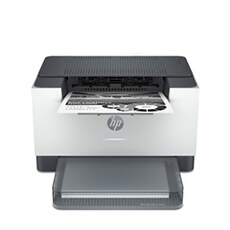
Oui, la HP LaserJet M209dwe est compatible avec un Mac équipé d'une puce M2.
Pourquoi ça marche
- Les Mac Apple Silicon (M1, M2, M3, etc.) prennent en charge les méthodes d'impression standards sur macOS : AirPrint, IPP Everywhere et les pilotes HP récents.
- La série HP LaserJet M207–M212 (dont fait partie la M209dwe) est listée par HP comme compatible avec des versions récentes de macOS, y compris des versions très récentes en 2026.
- En pratique, sur un M2, vous pouvez généralement utiliser la M209dwe soit en mode « driverless », soit avec le pilote HP dédié si vous avez besoin de fonctions avancées.
Comment la connecter sur un Mac M2
En Wi-Fi (recommandé)
- Mettez l'imprimante et le Mac sur le même réseau Wi-Fi.
- Sur le Mac :
- macOS récent : Réglages Système ? Imprimantes et scanners ? Ajouter une imprimante.
- Sélectionnez la HP LaserJet M209dwe qui apparaît.
- Dans Utiliser, choisissez AirPrint (ou Secure AirPrint) si disponible.
- Imprimez une page de test.
- Si vous voulez le pilote HP complet
- Allez sur le site support HP, cherchez LaserJet M209dwe.
- Téléchargez le pilote/macOS correspondant à votre version de macOS (Sonoma, Sequoia, etc.).
- Installez-le, puis ré-ajoutez l'imprimante en choisissant le pilote HP dans la liste « Utiliser ».
Points d'attention
- Assurez-vous que votre macOS est à jour (les Mac M2 tournent typiquement sous Monterey, Ventura, Sonoma, Sequoia ou plus récent).
- Si l'imprimante n'apparaît pas, redémarrez l'imprimante et le Mac, puis réessayez.
- Pour des fonctions très spécifiques (gestion avancée des bacs, options duplex particulières, etc.), le pilote HP dédié peut être préférable à AirPrint.
- De manière générale, que ce soit sous Windows ou sous Mac, il vaut mieux installer les pilotes HP propriétaires.
- Avec cette imprimante, ne jamais utiliser le port USB : Cela provoque un blocage au niveau de la carte électronique (voyant lumineux au jaune fixe et retour SAV inévitable, l'imprimante devient inutilisable !)


